![[X25]❄️ +1 Speed Snow Keyboard Escape Wiki logo](/images/site/logo.webp)
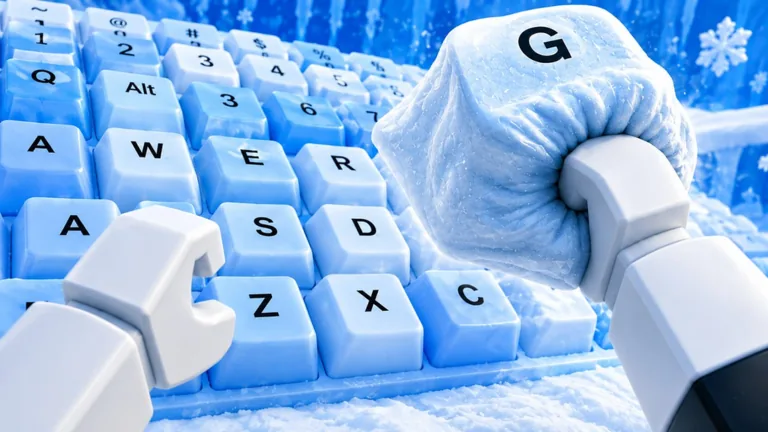
Prüfe deine Roblox-Steuerung vor dem Kurs
Das Spiel verlangt Bewegung, Sprünge, Kamerasteuerung und die Anpassung des sichtbaren Custom Speed. Die genauen Tasten können je nach Gerät und Roblox-Einstellungen abweichen. Nutze deshalb die aktuellen Bildschirmhinweise oder das Roblox-Steuerungsmenü, statt eine gerätespezifische Liste von einer älteren Seite auswendig zu lernen.
Teste jede Aktion in einem sicheren Bereich, bevor du die verschneiten Tasten betrittst: vorwärts und seitwärts laufen, sauber anhalten, aus dem Stand springen, in Bewegung springen, die Kamera drehen und Custom Speed einmal ändern. Verhält sich eine Eingabe anders als im Hinweis, behebe das vor dem Hindernistraining.
Vier Eingaben bestimmen jeden Lauf
Gutes Plattformspiel besteht nicht nur aus dem Sprungknopf. Dein Ergebnis entsteht aus vier verbundenen Steuerungen.
| Steuerung | Was sie verändert | Sicherer erster Test |
|---|---|---|
| Bewegung | Richtung und Anlaufschwung | Zwischen zwei festen Markierungen laufen |
| Sprung | Absprungtiming und Reichweite | Eine breite statische Lücke wiederholen |
| Kamera | Lauflinie und Sicht auf die Landung | Vor dem Loslaufen eine entfernte Taste zentrieren |
| Custom Speed | Nutzbares Bewegungstempo | Leicht anpassen und denselben Sprung wiederholen |
Halte die Tests getrennt. Änderst du Kamera, Bewegungswinkel und Custom Speed gleichzeitig, erkennst du nicht, welche Eingabe einen Fehlschlag behoben oder verursacht hat.
Richte die Kamera vor der Bewegung aus
Ziele durch die Mitte der Landetaste. Bei schräger Kamera führt gerade Bewegung auf eine diagonale Linie, was mit höherem Tempo stärker auffällt. Stelle die Ansicht im sicheren Stand ein und beginne erst danach den Anlauf.
Schaue bei schmalen Tasten weit genug voraus, um sowohl die Landung als auch die nächste sichere Stoppfläche zu sehen. Vermeide große Kameraschwenks im Flug. Halte nach der Landung an oder stabilisiere dich, bevor du den nächsten Winkel wählst.
Wirkt die Kamera zu empfindlich oder zu langsam, öffne die aktuellen Roblox-Einstellungen und passe sie in kleinen Schritten an. Teste erneut am selben statischen Sprung. Kopiere keinen allgemeingültigen Empfindlichkeitswert, denn Bildschirmgröße, Eingabegerät und persönliche Kontrolle unterscheiden sich.
Halte Bewegungseingaben gleichmäßig
Nutze eine feste Anlaufmarkierung auf der Tastaturfläche. Starte am selben Ort, halte dieselbe Richtung und springe beim selben sichtbaren Hinweis. Aus einem vagen schlechten Sprung wird so ein Ergebnis, das du untersuchen kannst.
Achte auf drei Gewohnheiten:
- seitwärts drücken, während du einen Vorwärtssprung korrigieren willst;
- nach der Landung weiter vorwärts halten und abrutschen;
- den Sprung beginnen, während sich die Kamera noch dreht.
Korrigiere immer nur eine Gewohnheit. Ein sauberer gerader Anlauf lässt sich leichter wiederholen als eine Korrektur in letzter Sekunde in der Luft.
Behandle Custom Speed als Steuerung
Der gesamte Speed wächst im offiziellen Spielablauf durch Bewegung. Custom Speed ist die sichtbare Steuerung, die dieses Wachstum auf dem Kurs beherrschbar macht.
Finde einen Ausgangswert, indem du dieselbe breite Lücke dreimal versuchst. Schießt du jedes Mal darüber hinaus, senke Custom Speed leicht. Bleibst du mit demselben Anlauf immer zu kurz, erhöhe ihn leicht oder behalte mehr Schwung. Unterscheiden sich die Fehlschläge, stabilisiere Kamera und Startpunkt, bevor du die Einstellung änderst.
Du kannst mehrere funktionierende Bereiche nutzen. Ein normales Kurstempo passt zu breiten Plattformen, ein langsameres Präzisionstempo kann bei beweglichen Gefahren oder schmalen Landungen helfen. Kein einzelner Wert passt zu jedem Spieler.
Bestimme jeden Sprung mit einem sichtbaren Hinweis
Der Kurs kann bewegliche und rotierende Gefahren, rollende Objekte, Lücken und zeitabhängige Flächen enthalten. Lies das Hindernis vor dir, statt dich auf eine feste Karte zu verlassen.
- Halte auf einer sicheren Taste an.
- Beobachte einen vollständigen Gefahrenzyklus.
- Wähle einen klaren Moment, in dem die Strecke frei ist.
- Beginne an derselben Markierung.
- Springe und stabilisiere dich auf der nächsten sicheren Taste.
Trifft dich die Gefahr, behalte die Bewegungseinstellung bei und ändere nur den Startmoment. Überwindest du die Gefahr, verfehlst aber die Taste, behalte den Zeitpunkt bei und prüfe Entfernung oder Richtung.
Behebe Eingabeprobleme auf deinem Gerät
Die genauen Belegungen für Tastatur, Mobilgerät und Controller können abweichen. Prüfe die Hinweise in deinem aktuellen Roblox-Client und nutze dann die folgenden Schritte.
Tastatur und Maus
Öffne die Roblox-Steuerung, bestätige die angezeigten Bewegungs- und Sprungeingaben und prüfe, ob Chat oder ein anderes UI-Feld Tastendrücke abfängt. Teste die Mauskamera in einem sicheren Bereich, bevor du die Empfindlichkeit einstellst.
Touchscreen
Nutze die Tasten der aktuellen mobilen Roblox-Oberfläche. Prüfe, ob dein Daumen die Bewegung halten kann, ohne die Landefläche zu verdecken, und ob Kamerabewegung deinen Sprungaufbau unterbricht.
Controller
Lies den aktuellen Roblox-Controllerhinweis. Teste Stick-Deadzone, Kamerabewegung und Sprungerkennung abseits des Kurses. Verändert Drift deine Anlauflinie, verbinde oder kalibriere das Gerät neu.
Diese Prüfungen erklären den Ablauf, ohne Tasten zu behaupten, die im aktuellen Build nicht bestätigt wurden.
Untersuche einen Fehlschlag anhand seiner Richtung
| Fehlermuster | Zuerst zu prüfende Eingabe |
|---|---|
| Immer zu weit | Custom Speed oder Zeitpunkt des Loslassens |
| Immer zu kurz | Anlaufschwung oder Custom Speed |
| Abweichung nach links und rechts | Kameraausrichtung oder Seitwärtseingabe |
| Sprung wird nicht erkannt | Aktueller Steuerungshinweis, Fokus oder Geräteverbindung |
| Landung gelingt, danach Sturz | Fortgesetzte Bewegung nach Kontakt |
Wiederhole nach einer Korrektur denselben Test. Drei ähnliche Ergebnisse verraten mehr als zehn überhastete Versuche mit wechselnden Eingaben.
Baue eine Routine für saubere Läufe auf
Prüfe vor einem ernsthaften Versuch dein Gerät, schließe störende UI-Fenster, wähle einen kontrollierbaren Custom Speed und zentriere die Kamera. Beobachte auf jeder sicheren Taste die nächste Gefahr und entscheide, wo du nach der Landung anhalten willst.
Prüfe vor jedem Sprung das Hindernis und lege deine Linie fest. Laufe, springe und lasse die Eingabe rechtzeitig los, um auf der Landung zu bleiben. Kehre bei wachsendem Speed zur Übungslücke zurück und prüfe, ob dieselben Eingaben weiterhin funktionieren.
FAQ
Wie lautet die genaue Steuerung des Spiels?
Nutze das aktuelle Roblox-Steuerungsmenü und die Bildschirmhinweise für dein Gerät. Eine dauerhafte gerätespezifische Tastenliste würde durch Änderungen am Roblox-Client veralten.
Warum bewegt sich meine Figur diagonal?
Zentriere die Kamera auf der Landung und entferne jede Seitwärtseingabe vor dem Start. Controller-Drift oder eine Kamerabewegung auf dem Touchscreen kann die Linie ebenfalls verändern.
Sollte ich die Bewegung nach der Landung halten?
Lasse sie früh genug los oder reduziere sie, damit du auf der Taste bleibst. Fortgesetzte Vorwärtseingabe führt häufig dazu, dass du nach einer gelungenen Landung abrutschst.
Wie behebe ich einen nicht erkannten Sprung?
Teste die angezeigte Sprungeingabe in einem sicheren Bereich, schließe fokussierte Chats oder Menüs und verbinde das Gerät neu, wenn das Problem bleibt.
Verändert Custom Speed die Steuerungsbelegung?
Er verändert das nutzbare Bewegungstempo, nicht die bestätigte Eingabebelegung. Teste nach Anpassungen dein Timing erneut, weil derselbe Anlauf eine andere Entfernung zurücklegen kann.